
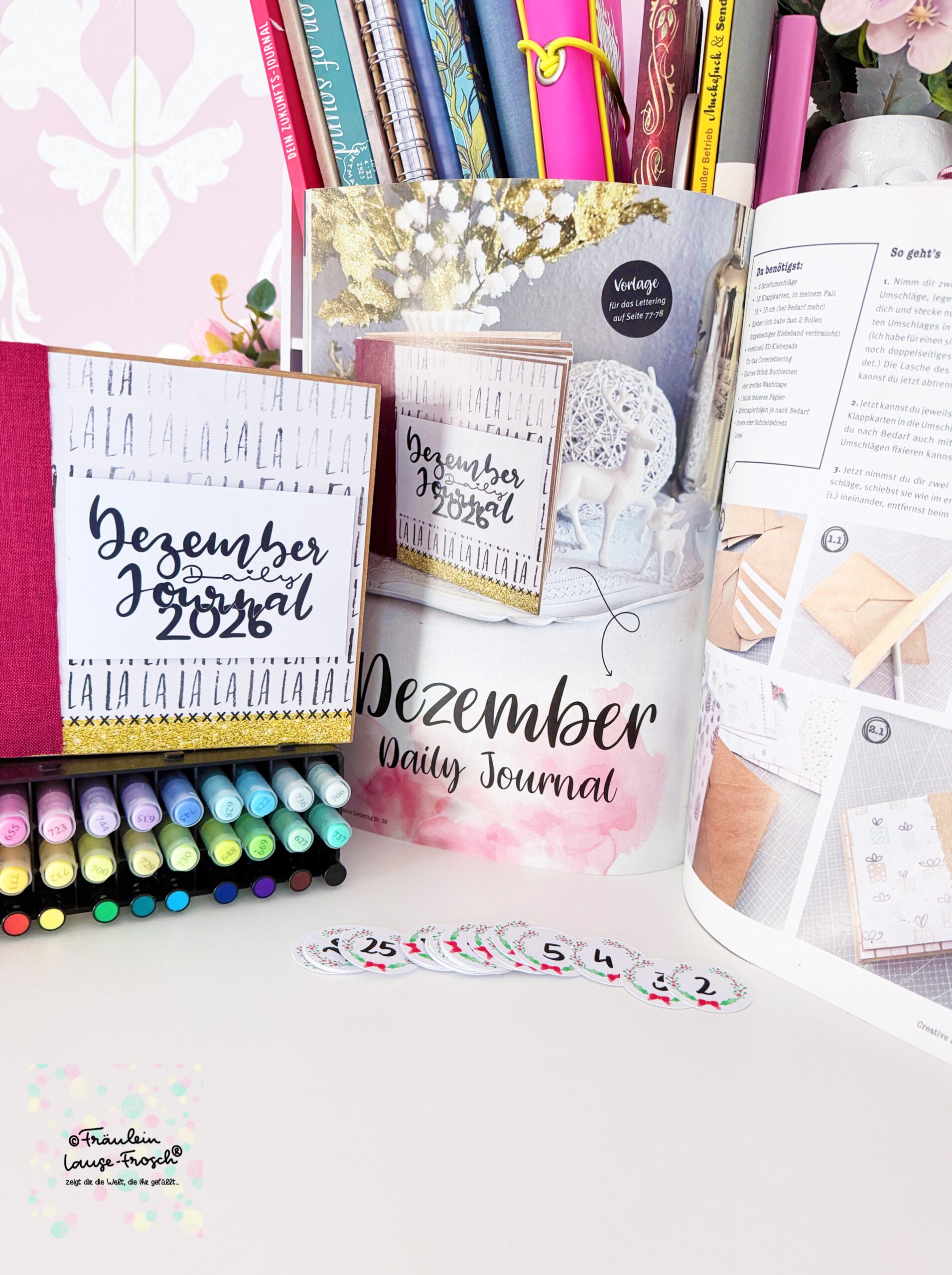
zeige ich dir, wie du dir ganz einfach ein schönes Dezember-Daily-Journal erstellen kannst. Und da zu einem täglichen Tagebuch auch Zahlen gehören, findest du im Heft bei den Vorlagen einen passenden Bogen mit Zahlen von 1 bis 31. Diese kannst du dir dort ausschneiden oder auch als Vorlage nutzen. Aber für alle diejenigen unter euch, die auch einen Plotter besitzen, möchte ich heute gerne zeigen, wie du aus der digitalen Vorlage (den Link zum Download findest du am Ende des Beitrages) & dem Silhouette Studio Programm (geht bestimmt auch mit anderen Plotterprogrammen) perfekte Zahlensticker Print & Cut gestalten kannst.
- Lade dir die Datei aus meiner MagentaCloud kostenfrei herunter.
- Entpacke die ZIP-Datei und öffne die .jpg-Datei in deinem Silhouette Studio Programm.
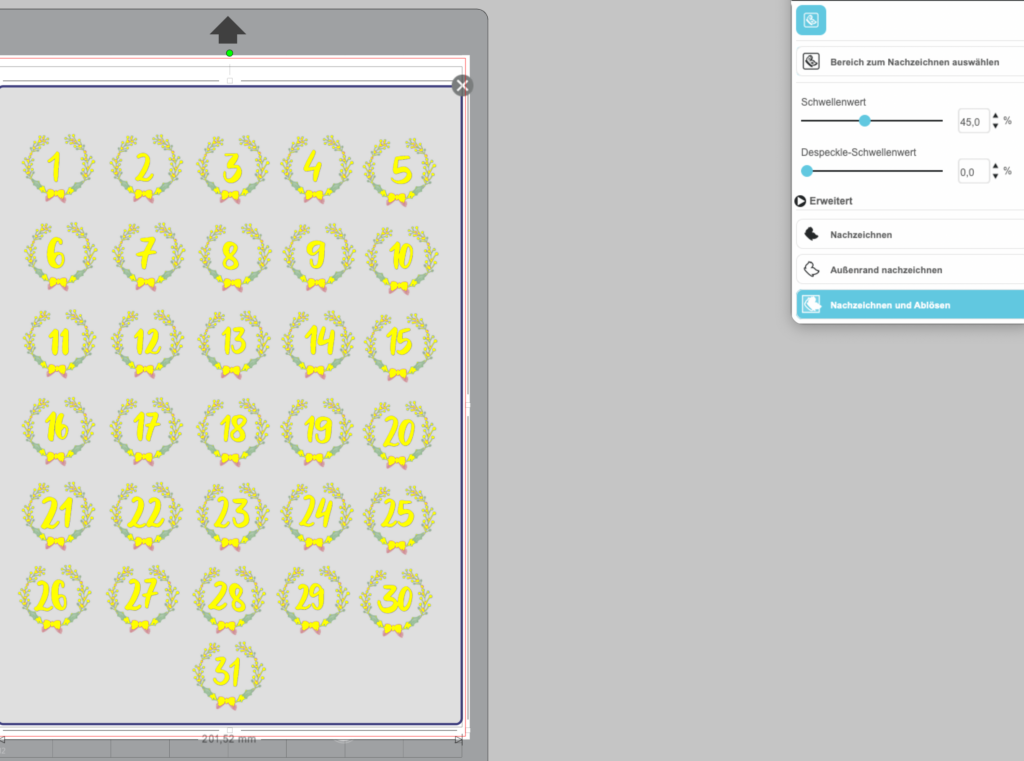
- Suche dir die Funktion „Nachzeichnen“ in der Leiste auf der rechten Seite heraus. Klicke auf „Bereich zum Nachzeichnen auswählen“, markiere alle Kränze inkl. Zahlen auf dem Bogen. Alle Motive werden nun gelb eingefärbt. Ziehe den „Schwellenwert“ auf 80 % und wähle „Nachzeichnen und ablösen“.
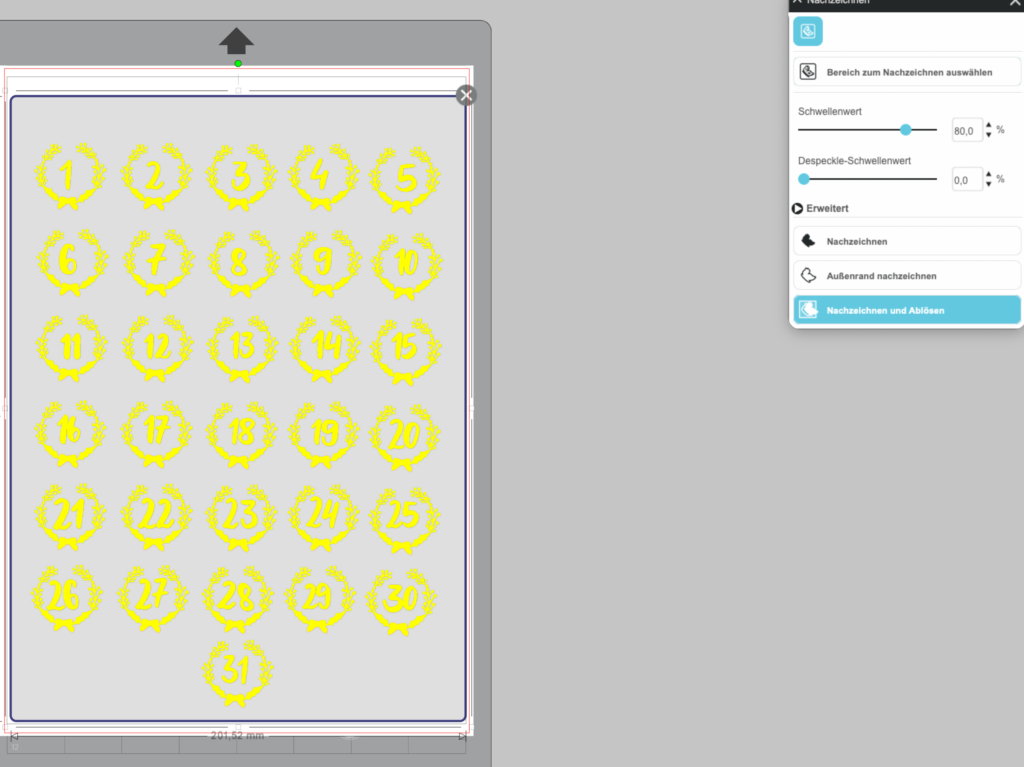
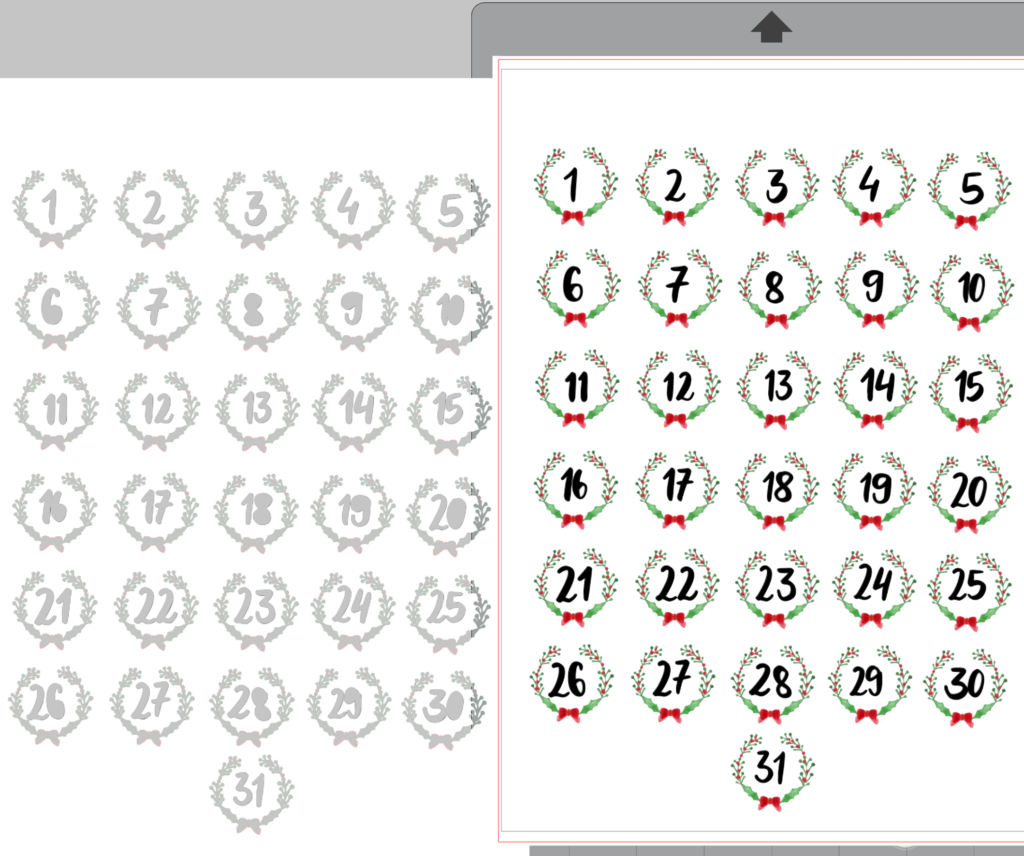
- Im nächsten Schritt ziehst du den Hintergrund zur Seite und löschst das „Gerippe“.
- Nun sind jeder einzelne Kranz und jede einzelne Zahl beweglich.
- Wenn du allerdings alles mit der Maus markierst, kannst du aber trotzdem noch alle gemeinsam bewegen und auch die passende Größe erstellen.
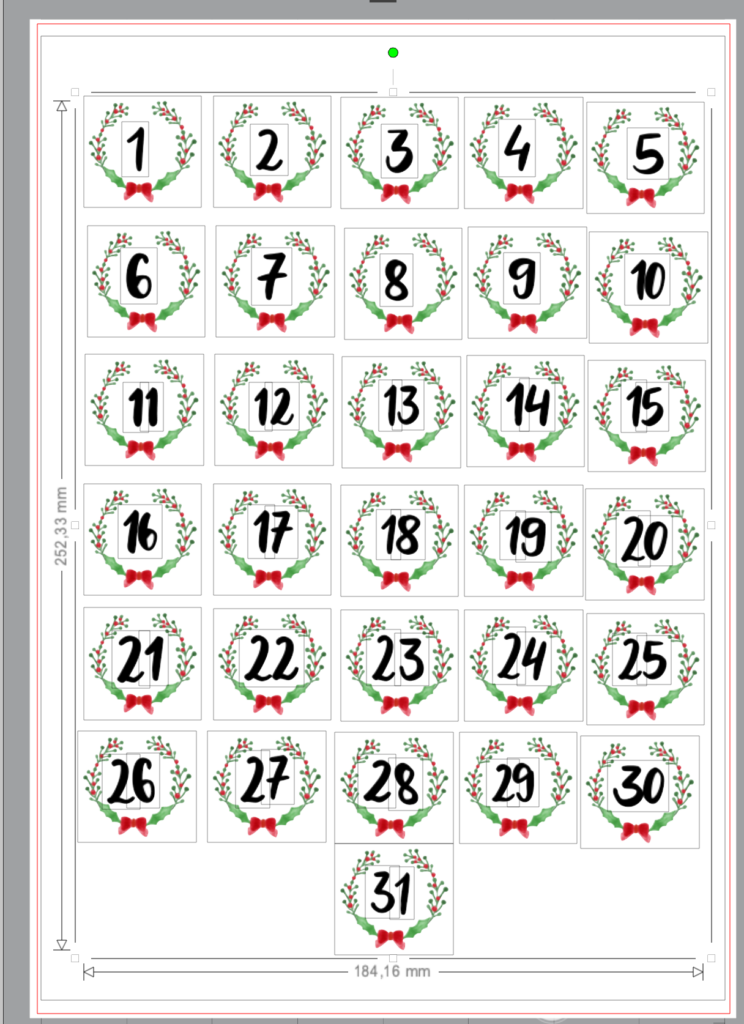
- Entscheide dich, welche Größe deine Sticker haben sollen & passe die Motive an.
- Nun setzt du um jeden Kranz einen Schneidekreis. Dazu passt du einen Kreis an & duplizierst diesen immer wieder und legst ihn um deine Zahlenkränze.
Kleiner Tipp, ich habe mir 5 Kreise am oberen Rand zurechtgelegt und diese dann immer reihenweise kopiert, um sie um die Kränze zu legen.
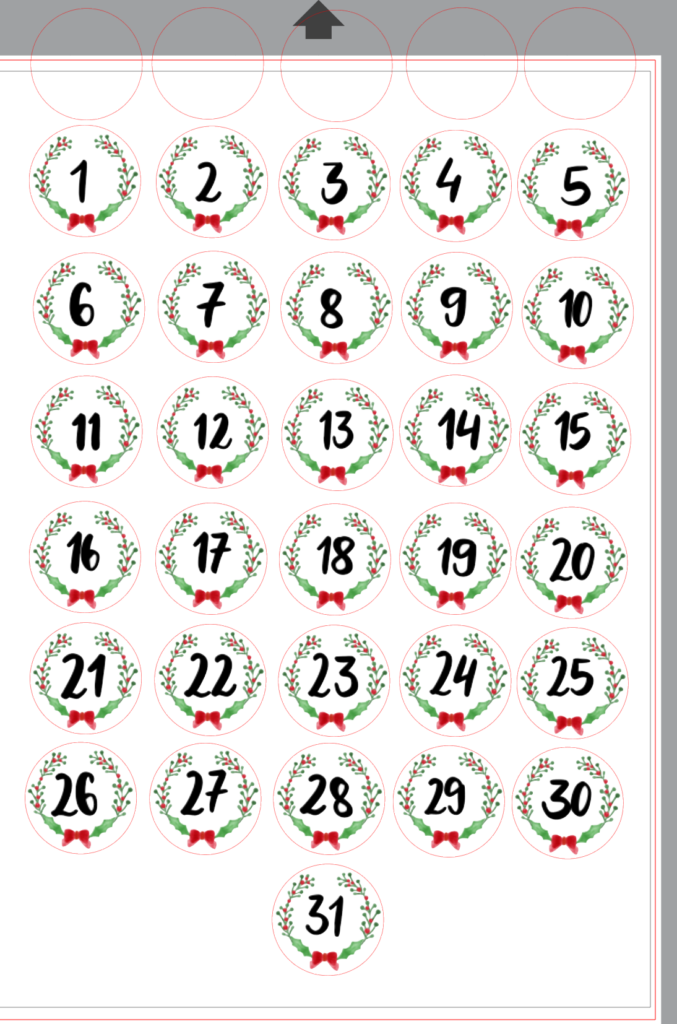
- Jetzt musst du noch die Print & Cut Marker aktivieren (diesen Schritt kannst du allerdings auch als allererstes machen, dann weißt du direkt, wie groß die Kreise sein können). Nun nochmal alles Passende in den Markierungen justieren.
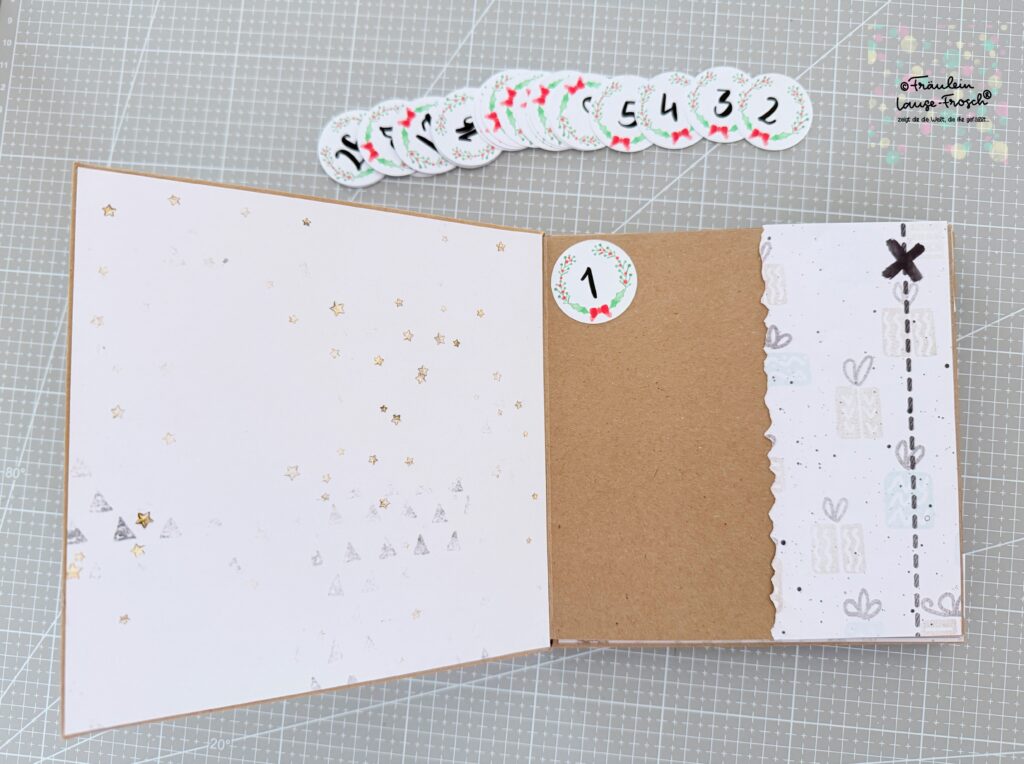
4. Jetzt kannst du dein ganzes Projekt an den Drucker senden & auf Papier deiner Wahl drucken lassen. Selbstklebendes Etikettenpapier eignet sich für Sticker natürlich am besten.
5. Aus dem Drucker geht es dann direkt in den Plotter. Welche Einstellung du nutzen solltest, hängt natürlich von deinem verwendeten Papier ab.
Hier gelangst du zu dem kostenlosen Download der Zahlen .JPG Datei
– Wenn du auf den Link klickst, verlässt du kurz meinen Blog. Keine Sorge, dort auf Magnet Cloud wartet direkt dein Download auf dich. Alle weiteren Infos findest du natürlich in der Datenschutzverordnung. –
Viel Freude beim Nachbastel des Journales & dem Anfertigen deiner Daily-Sticker.
Herzliche Grüsse dein Fräulein Lause-Frosch®
Schreibe einen Kommentar